
横浜旭陵高等学校 > 在校生・保護者の方へ > 奨学給付金のお知らせ > 奨学給付金オンライン申請の説明
更新日:2026年9月1日
ここから本文です。
奨学給付金オンライン申請の説明
- e-kanagawa電子申請システムで申請し、書類は画像データにして添付します。
添付ファイルを用意する
- 添付する画像ファイルは、写真またはPDFです。
- 撮影・取込みをする書類はできるだけシワがないように整えてください。
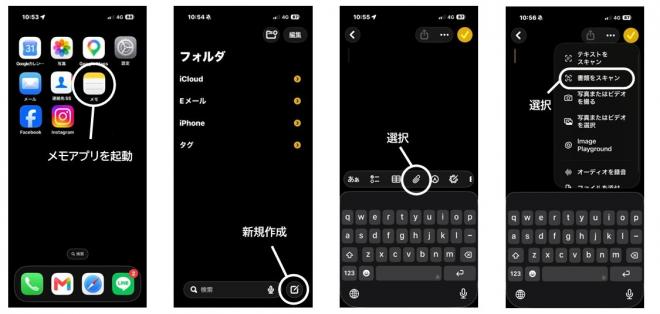
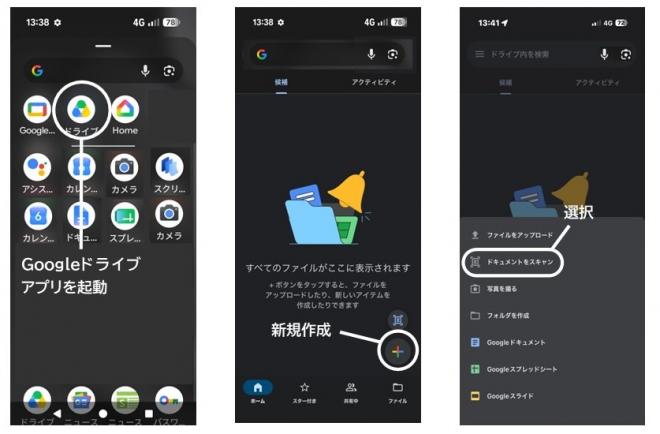
- スマートフォンで作成する場合は、書類のスキャン機能を使ってください。
iPhoneの場合
- メモアプリを起動して、新規作成画面のクリップマークを選択して「書類をスキャン」で撮る。
Androidの場合
- Googleドライブアプリを起動して、右下の「+(新規作成)」を押し、「スキャン」または「ドキュメントをスキャン」で撮る。
-
作成したら、文字や数字が読めるか確認してください。
-
文字や数字が読み取れないときは、紙で提出をお願いする場合があります。
e-kanagawa電子申請システムで申請する
|
1 |
「【全日制・定時制】神奈川県高校生等奨学給付金 電子申請フォーム」にアクセスします。 |
|
|
2 |
利用者登録するかどうかを選択し(*)、次の画面で説明・利用規約に同意して、その次の画面でメールアドレスを入力してください。 |
|
|
* |
利用者登録をするとe-kanagawa電子申請システムの他の申請の際に氏名等が自動入力されます。必須ではありませんので、「登録せずに利用する」を選択しても申請できます。 |
|
|
3 |
登録したアドレスにメールが届くので、メールに記載された「申込画面へのURL」からシステムの「手続き申込」ページにアクセスしてください。 |
|
|
4 |
システムの指示に従って必要事項の入力、ファイルの添付を行ってください。 |
|
|
5 |
申請が完了すると登録したアドレスに「整理番号」と「パスワード」が記載されたメールが届きます。申請の訂正や審査結果のダウンロードに必要なので、メールは大切に保管してください。 |
|
- 詳細な内容や不明な点は、県の奨学給付金のホームページにアクセスしてマニュアルを参照していただくか、学校にお問合せください。
- 県の奨学給付金のホームページ(外部サイトへリンク)
審査結果の連絡
- 審査が完了すると審査完了のメールをお送りします。
- 「整理番号」と「パスワード」でシステムにログインして審査結果を確認してください。
注意点
- 学校名を間違えると他校に申請が送信されて審査ができず、給付を受けられなくなります。入力時には十分注意してください。